Cómo preparar en QGIS los archivos para la calculadora de cuenca
Última revisión: septiembre de 2026
La calculadora de cuenca puede rellenar sola sus tres tablas —usos del suelo, perfil del cauce y precipitación de diseño— a partir de ficheros DBF y SHP, en vez de pegarlos a mano. Para que funcione, esos ficheros tienen que llevar exactamente los nombres de campo y la proyección que espera la herramienta. Esta guía explica cómo prepararlos en QGIS, paso a paso, para cada uno de los tres.
Sube los DBF y los SHP que prepares aquí y calcula el número de curva, el Tc y el caudal al momento.
1. Usos del suelo — un DBF clasificado por pendiente (≥ 3 % / < 3 %)
La calculadora necesita, para cada categoría de cobertura del suelo, el área que le corresponde por encima y por debajo del 3 % de pendiente. Todo eso sale de una única capa de polígonos, exportada como Shapefile, con un campo que marca a qué lado de ese umbral cae cada polígono.
- 1
Descarga SIOSE AR de tu zona desde el Centro de Descargas del CNIG y cárgalo en QGIS. El campo de descripción de cobertura se llama COBERTURA_DESC en el GeoPackage original.
- 2
Recorta esa capa por el contorno de tu cuenca: Vector → Geoproceso → Recortar.
- 3
Consigue un modelo digital del terreno (MDT) de la zona, también del CNIG, y genera la pendiente en porcentaje: Raster → Análisis → Pendiente — es la herramienta gdaldem slope de GDAL integrada en QGIS. Marca la casilla "Pendiente expresada en porcentaje en vez de grados": sin ella te da la pendiente en grados, y el umbral del 3 % de la norma es en porcentaje.
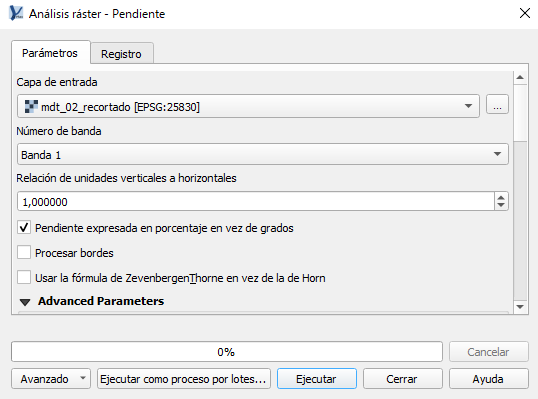
Pendiente (gdaldem slope): capa de entrada el MDT recortado, con "Pendiente expresada en porcentaje" marcado. - 4
Clasifica esa pendiente en un ráster binario con la calculadora ráster (Raster → Calculadora ráster): "pendiente@1" > 3. El resultado es un ráster de solo 1 (≥ 3 %) y 0 (< 3 %).
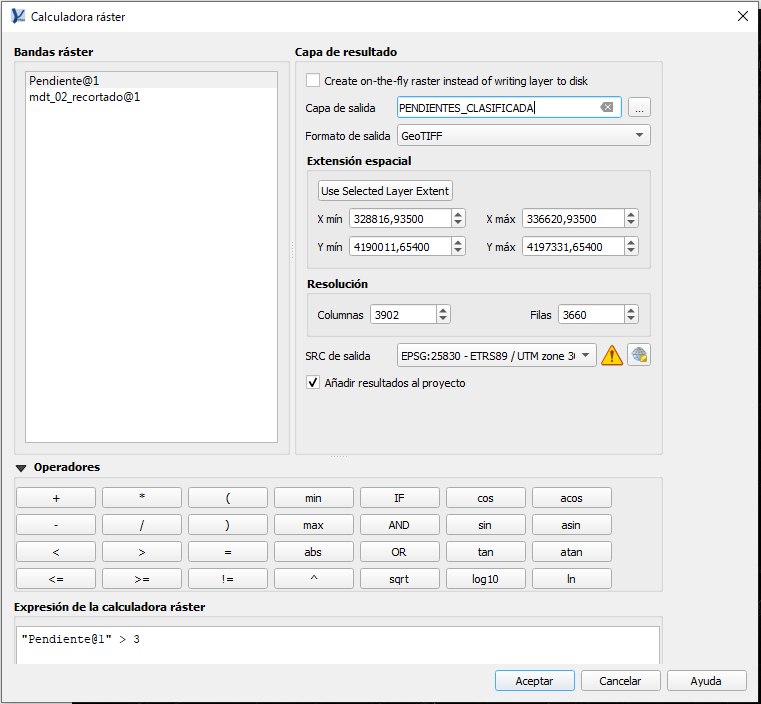
Calculadora ráster: expresión sobre la capa de pendiente (aquí llamada "Pendiente"), salida GeoTIFF en el mismo SRC del proyecto. - 5
Vectoriza ese ráster binario: Raster → Conversión → Poligonizar. En "Nombre del campo a crear" pon directamente PENDIENTE en vez de dejar el DN por defecto — te ahorras renombrarlo más tarde. El resultado son polígonos con ese campo a 1 donde la pendiente es ≥ 3 % y 0 donde es < 3 %.
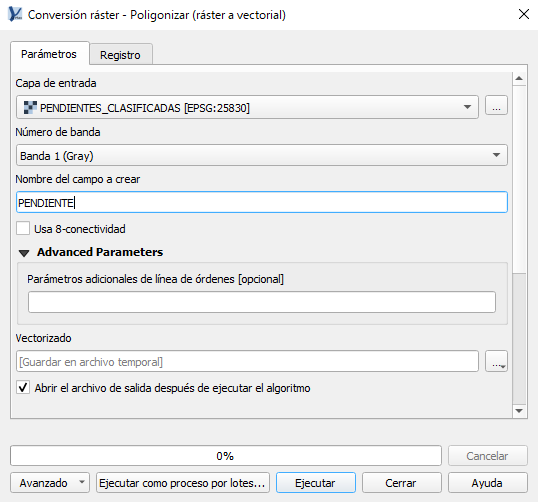
Poligonizar: renombra el campo de salida a "PENDIENTE" en el propio diálogo — ya no hace falta un paso aparte para renombrarlo. - 6
Intersecta la capa de usos de suelo recortada con esta capa de pendiente vectorizada: Vector → Geoproceso → Intersección. Cada polígono queda dividido en su parte de pendiente alta y baja, con el campo PENDIENTE ya arrastrado. Deja los dos campos "a mantener" vacíos para conservarlos todos.
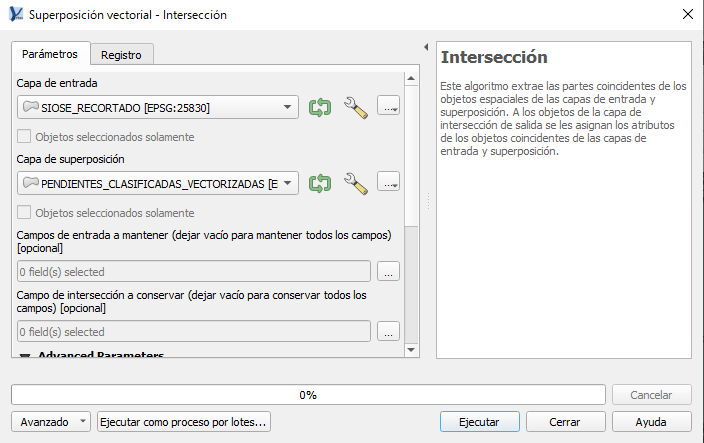
Intersección: usos de suelo recortado × pendiente vectorizada. Con los campos vacíos, QGIS conserva todos — incluido PENDIENTE. - 7
Con la calculadora de campos, crea el campo AREA_RECOR sobre el resultado ya recortado, con la expresión $area. Tipo "Número decimal (real)"; con longitud 10 y precisión 2 (dos decimales) de sobra.
- 8
Comprueba que el campo de descripción de cobertura se llama exactamente COBERTURA_ (recuerda: viene de COBERTURA_DESC truncado, no hace falta tocarlo).

Resultado final antes de exportar: la descripción de cobertura, PENDIENTE (0/1) y AREA_RECOR ya conviven en cada fila. - 9
Exporta la capa entera como Shapefile — ya no hace falta separar por pendiente, la calculadora lee PENDIENTE directamente. QGIS genera el .dbf junto al .shp automáticamente; sube ese único .dbf.
| Campo | Tipo | Contenido |
|---|---|---|
| COBERTURA_ | Texto | Descripción de la cobertura — nativo de SIOSE AR, truncado de COBERTURA_DESC a 10 caracteres al exportar a Shapefile |
| AREA_RECOR | Numérico | Área en m² tras el recorte por cuenca y por pendiente — no el área del polígono SIOSE original (SUPERF_M2); este campo no existe en SIOSE AR, lo generas tú |
| PENDIENTE | Numérico (1/0) | 1 si el polígono cae en pendiente ≥ 3 %, 0 si cae en < 3 % — se crea con ese nombre directamente al poligonizar la capa de pendiente, sin renombrar nada después |
2. Perfil del cauce principal — SHP con cota real (PolylineZ)
El tiempo de concentración se calcula tramo a tramo sobre el perfil longitudinal del cauce, así que el SHP tiene que llevar la cota real en cada vértice (geometría 3D, tipo PolylineZ) — no una línea plana.
Si ya tienes el cauce digitalizado en planta: asignarle cota desde el MDT
- 1
Usa Vector → Geometría → Drapear (asignar valor Z desde ráster) sobre el MDT de la zona. La línea pasa de 2D a PolylineZ con la cota real de cada vértice, sin volver a digitalizar nada.
Si no lo tienes: extraerlo del MDT
- 1
Desde el Panel de procesos (herramientas GRASS/SAGA): rellena los sumideros del MDT, calcula la dirección y la acumulación de flujo, y extrae la red de drenaje. Del resultado, quédate con el cauce que va de cabecera al punto de cierre de tu cuenca.
Exporta como Shapefile — la geometría PolylineZ se conserva sola si la capa ya tiene Z.
3. Contorno de la cuenca — SHP de polígono
Solo hace falta para calcular Pd (por media areal) e I1/Id (en el centroide); no necesita cota.
Opción rápida: capa oficial
- 1
La delimitación de cuencas vertientes de tu Confederación Hidrográfica, o la capa de cuencas del CNIG, si tu cuenca coincide con una ya delimitada.
Si tu cuenca no está ya delimitada: delimitarla desde el MDT
- 1
Con la red de drenaje del paso anterior ya calculada, usa la herramienta Cuenca vertiente (Watershed) del Panel de procesos, marcando el punto de cierre de tu cuenca sobre esa red.
Exporta como Shapefile, en la misma proyección que los dos ficheros anteriores.
Normativa de referencia
- Orden FOM/298/2016, de 15 de febrero, por la que se aprueba la norma 5.2-IC Drenaje superficial de la Instrucción de Carreteras
- SIOSE AR — Centro de Descargas del CNIG (IGN)
- Cuencas y subcuencas hidrográficas — descargas de cartografía oficial (MITECO)
Usar la calculadora de cuenca
Cuenta gratuita · descarga en PDF · Word en los planes de pago.
Empezar →Relacionado
¿Te ha servido?
Te avisamos cuando cambie una norma que afecte a este documento. Nada más.